Samsung-Handy einrichten in aller Kürze
IM ÜBERBLICK
Eine gute Vorbereitung spart Zeit
Dein nigelnagelneues Samsung Galaxy liegt vor Dir auf dem Tisch. Es kribbelt in Deinen Fingern. Du möchtest es sofort einschalten. Doch Stopp: Kurz innehalten lohnt sich! Mit der richtigen Vorbereitung läuft die Einrichtung deutlich schneller und stressfreier ab. Und das brauchst Du, um Dein Samsung-Handy einzurichten:
Smart Switch: Dein cleverer Umzugshelfer
Smart Switch ist Deine Umzugshilfe fürs neue Samsung–Handy. Die Samsung–App überträgt Deine wichtigen Daten vom alten Gerät (Android oder iPhone) auf Dein neues Galaxy-Smartphone. Smart Switch funktioniert sogar kabellos. Und so gehst Du Schritt für Schritt vor:
Samsung-Handy ohne Samsung Account einrichten?
Eine Besonderheit der Samsung-Smartphones: Bei der Einrichtung wirst Du gebeten, Dich neben Deinem Google-Konto auch mit Deinem Samsung Account anzumelden beziehungsweise einen solchen einzurichten. Natürlich fragst Du Dich: Brauche ich einen Samsung Account? Nun, das kommt darauf an.
Was ist der Samsung Account?
Der Samsung Account ist Dein Zugang zu verschiedenen Services von Samsung, die über die Optionen von Android hinausgehen. Ähnlich wie bei Google oder Apple verbindet er Deine Geräte wie Smartphone und Waschmaschine miteinander und eröffnet zusätzliche Funktionen. Über Deinen Samsung Account kannst Du zudem Rewards sammeln und an Gewinnspielen teilnehmen.
Das funktioniert problemlos ohne Samsung Account
Die gute Nachricht: Alle grundlegenden Funktionen Deines Galaxy-Smartphones laufen auch ohne Samsung Account einwandfrei. Du kannst telefonieren, WhatsApp nutzen, im Internet surfen, Fotos machen und Apps aus dem Play Store installieren. Dein Galaxy-Smartphone funktioniert reibungslos ohne Samsung Account.
Darauf musst Du dann verzichten
Samsung Cloud: Ohne Account kannst Du kein Cloud-Backup für Fotos, Einstellungen und App-Daten auf Samsung-Servern anlegen. Alternativ kannst Du Google Drive oder andere Cloud-Dienste nutzen.
Find My Mobile: Dein Handy bei Verlust aufspüren oder aus der Ferne sperren? Geht nur mit Samsung Account. Der Google-Dienst Mein Gerät finden funktioniert auch ohne.
Samsung Pass: Die praktische Passwort-Verwaltung von Samsung, die geräteübergreifend funktioniert, bleibt außen vor.
Exklusive Apps & Services: Der Zugang zu Apps wie SmartThings oder Samsung Health setzt einen Samsung Account voraus. Das Gleiche gilt für Dienstleistungen wie Smart Repair.
Der Samsung Account ist sinnvoll, wenn Du:
- Mehrere Samsung-Geräte nutzt (Smartphone, Tablet, Kühlschrank)
- Samsung Cloud zur Datensicherung verwenden möchtest
- Find My Mobile als Diebstahlschutz brauchst
- Exklusive Samsung-Apps nutzen möchtest
Du kannst auf den Samsung Account verzichten, wenn Du:
- Nicht auf ein Ökosystem festgelegt bist
- Bereits Google-Dienste und andere für alles nutzt
- Einen ausgezeichneten Smartphone-Reparaturdienst vor Ort hast
Unser Tipp: Der Account kostet nichts und lässt sich jederzeit nachträglich einrichten. Im Zweifel richtest Du Dein Smartphone erst einmal ohne Samsung Account ein. Und wenn Du später merkst, dass die Samsung-Dienste ganz praktisch wären, kannst Du das Konto immer noch anlegen.
Samsung-Handy ohne SIM-Karte einrichten
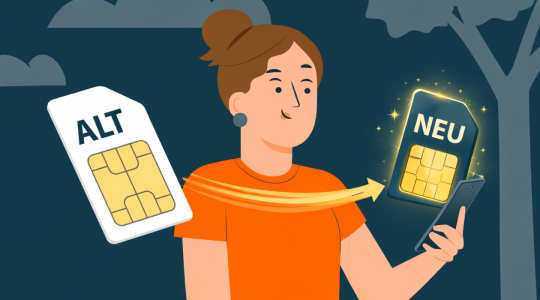
Dein Samsung-Smartphone funktioniert natürlich auch ohne SIM-Karte. Sie benötigst Du nur fürs Telefonieren und mobiles Surfen. Beim Einrichten überspringst Du einfach einen Schritt: Dein Samsung Galaxy fragt Dich nach SIM-Karte und Telefonnummer, Du tippst auf Überspringen. Fertig!
Ohne SIM-Karte verzichtest Du aufs Telefonieren und Simsen. Nur Internet-basierte Dienste wie WhatsApp oder TikTok funktionieren. Da Du ohne SIM-Karte nicht aufs Mobilfunknetz zugreifen kannst, bleibt Dein Handy ohne WLAN oder Hotspot offline. Apps, die auf eine Verifizierung über Deine Handynummer bestehen, kannst Du erst einmal nicht verwenden.
Immerhin kannst Du die SIM-Karte jederzeit einlegen und damit sämtliche Funktionen Deines Smartphones nutzen. Auch ein eSIM-Profil kannst Du nachträglich speichern.
Frisch starten ohne Altlasten
Manchmal ist der Neuanfang die bessere Wahl. Überspring Smart Switch und die Datenübertragung in diesen Fällen:
Das Einrichten Deines Samsung-Handys ohne die Datenübertragung vom alten Gerät ist noch simpler. Kommst Du bei der Einrichtung zum Punkt Smart Switch, wählst Du die Option „Ohne Daten übertragen” aus.
Das Google-Backup als Rettungsanker
Doch auch ohne Dein altes Handy startest Du nicht bei Null. Dein Google-Konto sichert automatisch: Kontakte, Kalendereinträge, WLAN-Passwörter und Chrome-Lesezeichen. Meldest Du Dich mit Deinem Google-Konto auf dem neuen Samsung-Smartphone an, stehen diese Daten bereit.
Samsung-Handy per QR-Code einrichten
Dein Samsung-Handy per QR-Code einrichten, ist kein Hexenwerk. Der QR-Code gehört standardmäßig zum Einrichtungsprozess, wenn Du Smart Switch für die Datenübertragung nutzt. Wenn Du die kabellose Datenübertragung wählst, zeigt Dein neues Samsung Galaxy einen QR-Code auf dem Display. Du scannst ihn mit Deinem alten Smartphone. So ist sichergestellt, dass sich die beiden richtigen Geräten für den Datentransfer koppeln. Je nach Modell erfolgt das Scannen direkt Smart Switch oder über die Kamera-App.
Natürlich geht auch mal das Scannen schief. Typische Ursachen sind:
Sicherheit & Datenschutz: Die wichtigsten Funktionen
Bereits beim Einrichten Deines neuen Samsung-Handys solltest Du den Schutz Deiner Daten im Blick haben. Du kannst schon am Anfang einige wichtige Sicherheitseinstellungen vornehmen:
Dein Samsung-Handy für Kinder einrichten
Dein Nachwuchs ist ganz fasziniert von Deinem glänzenden Samsung-Smartphone? Ist Dein Kind noch zu jung für ein eigenes Handy, aber schon alt genug, um ein bisschen auf Deinem Gerät zu spielen, bietet Samsung eine tolle Funktion: Samsung Kids.
Samsung Kids verwandelt Dein Galaxy-Smartphone in einen kindgerechten Spielplatz. Die App ist kostenlos und auf allen aktuellen Samsung-Geräten verfügbar und wird über den Schnellzugriff aktiviert: Einfach nach unten wischen und auf das Kids-Symbol tippen. Beim ersten Mal richtest Du den Kids-Bereich ein, danach startest oder beendest Du über das Symbol den Kinder-Modus. Samsung Kids hält folgende Grundfunktionen bereit:
Mehr als nur große Schrift
Dein neues Samsung-Handy hält einige Optionen bereit, um sich ganz an Deine Befürfnisse anpassen zu lassen. Durch die Funktionen eignen sich Galaxy-Smartphones auch für äötere Menschen und Menschen mit Handicap. Ein sinnvolles Werkzeug, das vieles vereinfacht, ist der Einfache Modus.
Der Einfache Modus reduziert die sichtbaren Funktionen aufs Wesentliche. Unter Einstellungen > Anzeige > Einfacher Modus verwandelst Du Dein Galaxy in ein seniorenfreundliches Gerät. Der Startbildschirm zeigt nur noch die wichtigsten Apps in XXL-Format: Telefon, Nachrichten, Internet, Kamera und Galerie. Alle anderen Apps verstecken sich übersichtlich im Menü. Außerdem bietet der Einfache Modus folgende Features:
Fingerabdruck & Gesichtserkennung richtig einrichten
Besonders bequem ist es, Dein Samsung Galaxy per Gesichtserkennung zu entsperren. Ein Blick aufs Display genügt. Fast ebenso komfortabel ist das Entsperren per Fingerabdruck – und es ist sicherer. Die Gesichtserkennung lässt sich vielleicht mit einem Foto oder durch sehr ähnliche Gesichtszüge täuschen, Dein Fingerabdruck ist absolut individuell.
Die biometrischen Sperren kannst Du bereits beim Einrichten Deines Samsung-Handys hinterlegen. Du kannst dies aber auch später nachholen oder die Daten erweitern. Insbesondere bei Fingerabdrücken ist es sinnvoll, mehrere zu speichern. Je nach Situation kannst Du Dein Samsung Galaxy dann per Daumen- oder Zeigefingerabdruck entsperren. Ratsam ist es, stets Daumen und Zeigefinger beider Hände einzuscannen. Warum? Klebt über einem Finger mal ein Pflaster, hast Du immer eine Alternative parat.
Wenn Du die Gesichtserkennung einrichtest, solltest auf eine ausgewogene Beleuchtung achten. Richte sie also weder im Schummerlicht noch im grellen Gegenlicht ein. Die Kamera muss Dein Gesicht klar erfassen – also ohne Sonnenbrille und Mütze.
Typische Probleme & schnelle Lösungen
Beim Einrichten Deines Samsung-Smartphones kann es auch mal haken. So kannst Du die häufigsten Stolpersteine vermeiden:
WLAN verbindet nicht: Die Ursache ist häufig ganz einfach. Du hast Dich beim Passwort vertippt. Versuch’s noch einmal! Äußerst selten liegt es bei einem neuen Smartphone am Flugmodus, der aktiviert ist. Schalte ihn aus!
QR-Code funktioniert nicht: Ist das Display zu dunkel oder die Kamera verschmutzt? Manchmal ist der Abstand nicht ideal fürs Scannen. 20 bis 30 Zentmeter sollten es sein. Klappt’s trotzdem nicht? Steig auf eine Kabelverbindung um! Smart Switch funktioniert darüber genauso gut, nur schneller.
Google-Konto vergessen: In den häufigsten Fällen geht das Passwort verloren. Um ein neues zu setzen, gehst Du auf die Google-Startseite, auf Anmelden und dann auf Passwort vergessen. Folge nun den Anweisungen und notiere Dir Dein neues Passwort!
Smart Switch bricht ab: Das kann mehrere Ursachen haben. Entweder ist die Akkuladung Deines neuen oder alten Smartphones zu niedrig oder sie liegen nicht dicht genug beieinander. Falls wiederum Dein WLAN zicken sollte, kannst Du die Daten einfach per Kabel übertragen.
Mini-Glossar: Die wichtigsten Begriffe erklärt
Häufig gestellte Fragen zur Smartphone-Einrichtung
Einen Samsung Account brauchst Du für Samsung Cloud-Backups, Find My Mobile und exklusive Samsung-Apps wie Samsung Health. Auch um Mitglied der Samsung-Community Members zu werden oder den Smart Repair-Service.
Hast Du Dein Samsung-Handy eingerichtet, solltest Du noch folgende Einstellungen vornehmen: Automatische Updates aktivieren, „Mein Gerät finden” einschalten, Zwei-Faktor-Authentifizierung fürs Google-Konto aktivieren und ein regelmäßiges Backup einrichten.
Du gehst zu Einstellungen > Biometrische Daten und Sicherheit > Fingerabdrücke oder Gesichtserkennung. Folge den Anweisungen auf dem Bildschirm. Registriere am besten mehrere Fingerabdrücke.
Ja, jederzeit. Geh zu Einstellungen > Allgemeine Verwaltung > Zurücksetzen > Auf Werkseinstellungen zurücksetzen. Alle Daten werden gelöscht. Denk also vorher ans Backup!
Du kannst während der Einrichtung Deines Samsung-Handys ein Google-Konto anlegen. Ohne Google-Konto kannst Du kein Android-Smartphone nutzen.
Richtest Du das Samsung-Handy ohne alte Daten ein, brauchst Du im Idealfall 10 bis 15 Minuten. Überträgst Du Daten vom alten Handy oder aus der Cloud, kann die Einrichtung durchaus mehrere Stunden beanspruchen.
Wenn Dir niemand aus Deinem Umfeld helfen kann, kannst Du Dich an den Samsung-Support richten. Hilfe findest Du auch in Elektronikmärlten oder Handy-Werkstätten in Deiner Nähe.
Keine Kommentare vorhanden