
Eine neue FRITZ!Box auspacken und in wenigen Minuten das gesamte Zuhause mit schnellem WLAN versorgen? Das ist das Versprechen. Und ja: Es ist tatsächlich so einfach, wie es klingt. Wir nehmen Dich an die Hand und begleiten Dich von der ersten Kabelverbindung bis zu den Profi-Einstellungen, die das Maximum aus Deinem Heimnetz herausholen.
Fritz!Box Einrichtung in aller Kürze
IM ÜBERBLICK
Das brauchst Du vorher: die Checkliste
Bevor Du loslegst, lohnt sich ein kurzer Blick auf das, was vor Dir liegt. Eine gute Vorbereitung ist die halbe Einrichtung und nimmt Dir das mulmige Gefühl, mitten im Prozess plötzlich etwas zu vermissen.
Diese Dinge solltest Du griffbereit haben:
Wo finde ich die Zugangsdaten für meine FRITZ!Box?
Es gibt zwei völlig verschiedene Arten von Zugangsdaten:
- Das FRITZ!Box-Kennwort und der WLAN-Netzwerkschlüssel: Diese stehen direkt auf dem Typenschild auf der Unterseite Deiner FRITZ!Box. Dort findest Du einen Aufkleber mit WLAN-Name (SSID), WLAN-Schlüssel und dem Gerätekennwort. Mit diesen Daten verbindest Du Dich mit dem WLAN und meldest Dich an der Benutzeroberfläche an.
- Die Internet-Zugangsdaten Deines Anbieters: Diese kommen von Telekom, Vodafone und Co. und stehen meist im Willkommensschreiben oder Vertrag. Die gute Nachricht: Viele Anbieter konfigurieren die FRITZ!Box automatisch, sodass Du hier oft gar nichts mehr eingeben musst. Ob Du die Box gekauft oder beim Anbieter gemietet hast, spielt dafür übrigens keine Rolle: Entscheidend ist allein, ob Dein Anbieter die automatische Einrichtung unterstützt. Und dank der gesetzlichen Routerfreiheit (in Deutschland seit 2016) muss Dir Dein Anbieter diese Zugangsdaten auf Wunsch herausgeben.
Noch unentschlossen, ob Du Deine FRITZ!Box kaufen oder beim Anbieter mieten sollst? Unser Ratgeber zeigt Dir, wann sich welche Variante wirklich lohnt.
Router kaufen oder mieten
DSL, Glasfaser, Kabel oder Mobilfunk? – Deinen Anschluss richtig erkennen
Bevor Du irgendein Kabel irgendwo falsch einsteckst, solltest Du Dir zuerst im Klaren darüber sein, welchen Internetanschluss Du hast und wie und wo Du die FRITZ!Box damit verbindest. Mit der FRITZ!Box hast Du dabei vier Möglichkeiten:
DSL-Anschluss
Klassischer Telefon- bzw. Internetanschluss über die TAE-Dose. Hier brauchst Du eine FRITZ!Box mit integriertem DSL-Modem – zum Beispiel die FRITZ!Box 7690, die VDSL inklusive Supervectoring mit bis zu 300 MBit/s und ADSL2+ beherrscht.
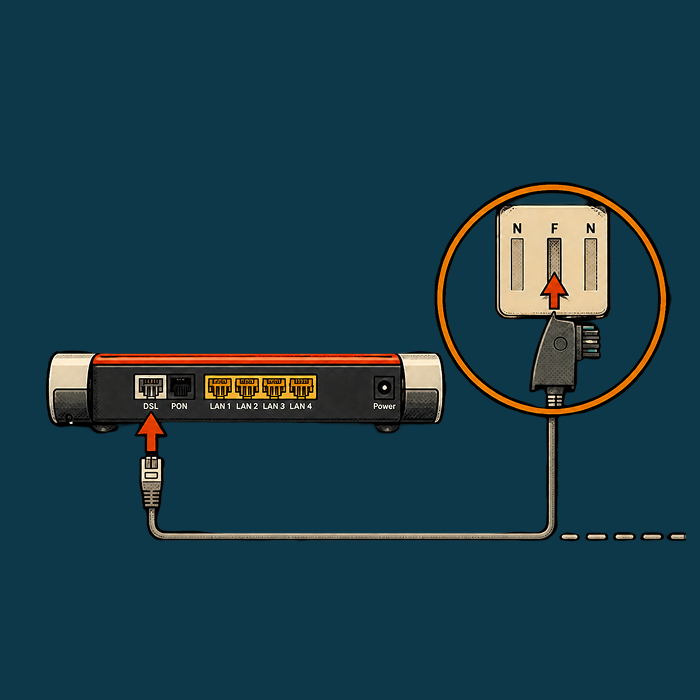
Welche Hardware braucht Dein DSL-Anschluss wirklich? In unserem DSL-Hardware-Guide erfährst Du, worauf es bei Router, Splitter und WLAN-Abdeckung ankommt.
Zu den DSL-Routern
Glasfaseranschluss (FTTH)
Hier kommt das Lichtsignal über einen sogenannten ONT (das Glasfasermodem) ins Haus. Die FRITZ!Box wird per LAN-Kabel an den WAN-Anschluss angebunden – oder Du nutzt ein Modell mit integriertem Glasfasermodem.
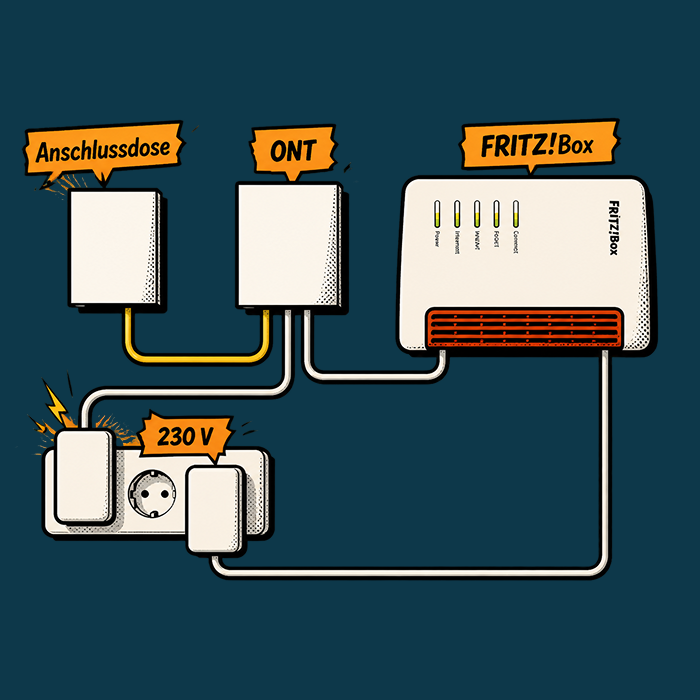
Glasfaser, aber unsicher beim passenden Gerät? Unser Glasfaser-Router-Guide klärt die Frage ONT oder integriertes Modem und empfiehlt Dir die besten Modelle für Dein Tempo.
Zu den Glasfaser-Routern
Kabelanschluss
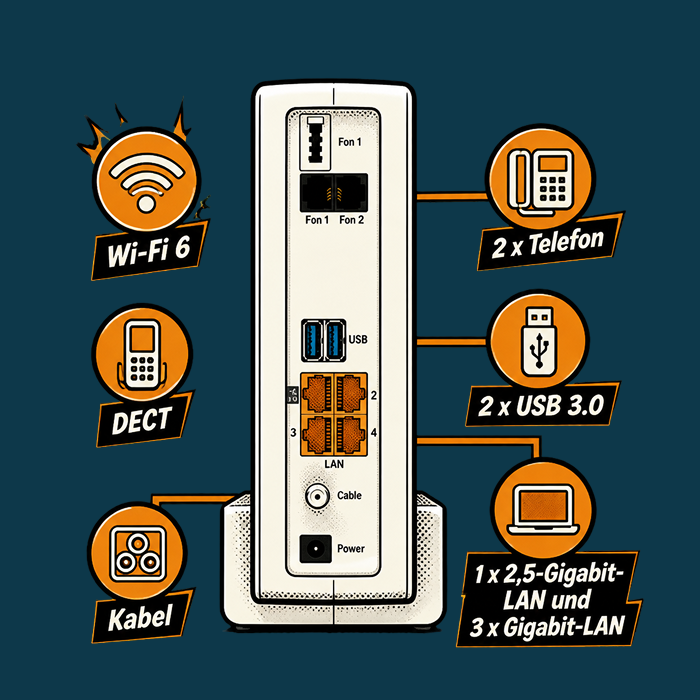
Das Internet kommt über die Koaxial-Multimediadose. Dafür ist ein Modell mit integriertem Kabelmodem ideal – etwa die FRITZ!Box 6690 Cable mit DOCSIS 3.1 und beeindruckenden bis zu 6 GBit/s im Download.
Mobilfunk (LTE/5G)
Hier ist kein fester Anschluss nötig. Die FRITZ!Box geht per SIM-Karte über das Mobilfunknetz online, zum Beispiel die FRITZ!Box 6860 5G mit bis zu 1,3 GBit/s im 5G-Netz. Das ist ideal an Orten ohne DSL, Glasfaser oder Kabel, für den flexiblen Einsatz oder als Ausfallreserve.
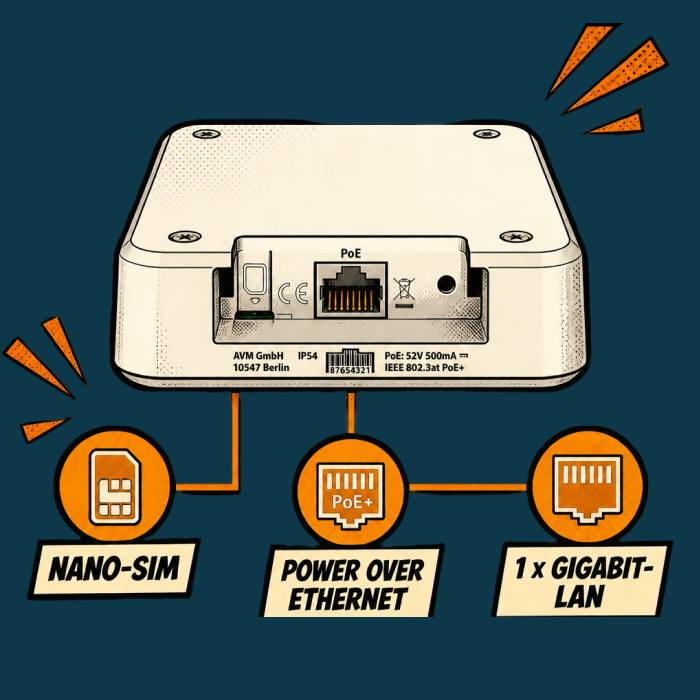
Internet ganz ohne festen Anschluss? In unserem Ratgeber erfährst Du, wann ein Mobilfunk-Router die richtige Wahl ist.
Internet aus der Steckdose
FRITZ!Box anschließen und einrichten
1. Strom anschließen
Verbinde die FRITZ!Box mit dem mitgelieferten Netzteil und stecke es in die Steckdose. Die Power-LED beginnt zu leuchten.
2. Mit dem Anschluss verbinden
- DSL: Stecke das DSL-Kabel in die Buchse „DSL/TEL“ der FRITZ!Box und in die mit „F“ gekennzeichnete Buchse Deiner TAE-Dose an der Wand.
- Glasfaser: Hast Du ein externes Glasfasermodem (ONT) im Raum, verbindest Du es per LAN-Kabel mit dem WAN-Anschluss der FRITZ!Box (bei manchen Modellen mit einem LAN-Port). Bei einer FRITZ!Box mit integriertem Glasfasermodem steckst Du stattdessen das passende SFP-Modul in den „Fiber“-Steckplatz und verbindest dieses per Glasfaserkabel mit der Glasfaserdose.
- Kabel: Schraube das Koaxialkabel an den „Cable“-Anschluss und an die Multimediadose.
- Mobilfunk: Lege die SIM-Karte in den dafür vorgesehenen Slot der FRITZ!Box ein. Eine feste Verkabelung entfällt. Den Standort mit dem besten Empfang findest Du anschließend bequem über die Ausrichthilfe in der Benutzeroberfläche.
3. Endgerät verbinden
- Per WLAN: Suche an Deinem Smartphone oder Laptop nach dem WLAN-Namen, der auf der Unterseite der FRITZ!Box steht, und gib den dort aufgedruckten WLAN-Netzwerkschlüssel ein. Noch schneller: den QR-Code auf dem Typenschild scannen.
- Per LAN-Kabel: Verbinde Deinen Computer mit einem der gelben LAN-Ports.
4. Benutzeroberfläche öffnen
Gib in einem beliebigen Browser http://fritz.box ein – alternativ funktioniert auch die Adresse 192.168.178.1. Es erscheint die Anmeldemaske.
Tipp: Statt über den Browser kannst Du die Einrichtung auch komplett per Smartphone erledigen. Lade die kostenlose MyFRITZ!App (Android und iOS), scanne den QR-Code auf der FRITZ!Box, und ein eigener Einrichtungsassistent führt Dich Schritt für Schritt durch die Installation.
5. Anmelden
Trage das FRITZ!Box-Kennwort vom Typenschild ein – es besteht in der Regel aus einem kurzen Wort und vier Ziffern. Du landest direkt im Einrichtungsassistenten.
6. Dem Assistenten folgen
- Startet der Einrichtungsassistent nicht von allein, rufst Du ihn über „Assistenten → Internetzugang einrichten“ auf.
- Wähle Deinen Internetanbieter aus der Liste aus und folge den Anweisungen. Bei vielen Anbietern läuft das vollautomatisch ab – bei der Telekom etwa über die Option „Automatische Einrichtung“ (EasySupport), sodass Du oft gar keine Zugangsdaten mehr eintippen musst.
- Bestätige die Schritte, und die FRITZ!Box stellt die Verbindung her.
- Die FRITZ!Box prüft jetzt die Verbindung und richtet sich fertig ein.
Was bedeuten die blinkenden LEDs während der Einrichtung?
Während der Einrichtung blinken verschiedene LEDs. Das ist normal und meist sogar ein gutes Zeichen: Es signalisiert, dass die FRITZ!Box gerade arbeitet. Welche Leuchte was bedeutet, zeigt Dir die folgende Übersicht:
| LED | Leuchtet dauerhaft | Blinkt |
| Power / DSL | Verbindung steht, alles in Ordnung | Verbindung wird gerade aufgebaut bzw. die Box synchronisiert sich mit dem Anschluss |
| Internet | Internetverbindung aktiv | Wird hergestellt |
| WLAN | WLAN ist eingeschaltet | WLAN wird gerade an- oder ausgeschaltet, oder WPS läuft |
| FON | Telefonie eingerichtet | Verbindung wird aufgebaut |
| Connect / Info | Info zu Updates oder Ereignissen | Vorgang läuft, z. B. ein Update |
Was tun, wenn die Power/DSL-LED blinkt?
Die häufigste Frage überhaupt: Die Power- bzw. DSL-LED blinkt nach dem Anschließen. Das ist zunächst normal. Die FRITZ!Box synchronisiert sich mit Deinem Anschluss, und dieser Vorgang kann durchaus einige Minuten dauern. Blinkt die LED jedoch dauerhaft länger als rund 10 Minuten, deutet das auf ein Verbindungsproblem hin.
Diese Schritte helfen:
- Prüfe, ob das DSL- bzw. Anschlusskabel fest in beiden Buchsen sitzt.
- Stelle sicher, dass Du die richtige Buchse an der TAE-Dose verwendest (bei DSL die mittlere).
- Trenne die FRITZ!Box kurz vom Strom und starte sie neu.
- Frag bei Deinem Anbieter nach, ob der Anschluss bereits freigeschaltet ist. Gerade bei einem neuen Vertrag oder nach einem Anbieter- oder Anschlusswechsel wird die Leitung oft erst zum offiziellen Schalttermin aktiv.
Geräte verbinden und WLAN-Name & Passwort ändern
Sobald die Internet-Verbindung steht, willst Du natürlich all Deine Geräte ins Netz bringen und Deinem WLAN eine persönliche Note geben.
Geräte mit dem WLAN verbinden
Am schnellsten geht es per QR-Code: Öffne an der FRITZ!Box-Oberfläche unter WLAN die Funknetz-Einstellungen, lass Dir den QR-Code anzeigen und scanne ihn mit der Kamera Deines Smartphones.
Klassisch funktioniert es natürlich auch: WLAN-Namen am Gerät auswählen und den Netzwerkschlüssel eingeben.
WLAN-Name und Passwort nach der Einrichtung ändern
Zwei Dinge kannst Du hier anpassen, und sie sind unterschiedlich wichtig. Sicherheitsrelevant ist das Passwort: Vergib einen eigenen, starken WLAN-Schlüssel, den nur Du kennst. Der WLAN-Name (SSID) ist dagegen reine Komfortsache und hilft Dir vor allem, Dein Netz auf einen Blick von den Nachbarnetzen zu unterscheiden.
- Öffne http://fritz.box und melde Dich an.
- Gehe zu WLAN → Funknetz und trage bei „Name des WLAN-Funknetzes (SSID)“ Deinen Wunschnamen ein.
- Wechsle zu WLAN → Sicherheit und vergib unter „WLAN-Netzwerkschlüssel“ ein eigenes, starkes Passwort – mindestens 10 Zeichen, besser 20 oder mehr, mit Buchstaben, Zahlen und Sonderzeichen. Als Verschlüsselung wählst Du WPA3 (mit WPA2 als Fallback für ältere Geräte).
- Speichere die Änderung.
Die wichtigsten Einstellungen direkt nach dem Setup
Deine FRITZ!Box läuft und das Internet fließt. Herzlichen Glückwunsch! Doch bevor Du Dich zurücklehnst, gibt es zwei schnelle Handgriffe, die Dein Heimnetz sicher und zukunftsfest machen.
Firmware (FRITZ!OS) aktualisieren
Das Betriebssystem Deiner FRITZ!Box heißt FRITZ!OS und wird stetig weiterentwickelt. Aktuell in der Version 8.2x. Updates bringen nicht nur neue Funktionen, sondern vor allem wichtige Sicherheits-Verbesserungen.
So aktualisierst Du:
- Gehe zu System → Update.
- Klicke auf „Neues FRITZ!OS suchen“.
- Ist ein Update verfügbar, starte es und warte, bis die FRITZ!Box neu gestartet hat.
- Tipp: Aktiviere gleich die automatischen Updates.
Einstellungen sichern und wiederherstellen
Damit Du nie wieder bei null anfangen musst, sichere Deine Konfiguration: Unter System → Sicherung speicherst Du alle Einstellungen in einer Datei. Sollte einmal etwas schieflaufen oder Du wechselst das Gerät, spielst Du genau diesen Stand mit wenigen Klicks wieder ein. Selbstverständlich kannst Du die Sicherung mit einem Kennwort schützen.
Problembehandlung: Warum verbindet sich mein Gerät nicht mit der FRITZ!Box?
Es gibt kaum etwas Ärgerlicheres, als wenn ein Gerät partout nicht ins WLAN will. Die gute Nachricht: Die Ursachen sind fast immer harmlos und schnell behoben.
Achte penibel auf Groß- und Kleinschreibung und verwechsle nicht die Ziffer 0 mit dem Buchstaben O.
Dicke Wände und Distanz schwächen das Signal. Geh testweise näher an die FRITZ!Box heran.
Manche älteren Geräte kommen nur mit dem 2,4-GHz-Band zurecht, nicht mit dem schnelleren 5-GHz-Band.
Prüfe, ob versehentlich eine Nachtabschaltung das WLAN deaktiviert hat.
Eventuell wurde das Gerät unbeabsichtigt gesperrt. Ein Blick unter WLAN → Sicherheit schafft Klarheit.
WLAN am Gerät kurz aus- und wieder einschalten – oder die FRITZ!Box neu starten.
Festnetztelefonie einrichten: analoge und schnurlose Telefone
Du telefonierst noch klassisch über das Festnetz? Deine FRITZ!Box ist dafür bestens gerüstet, denn sie ist nicht nur Router, sondern zugleich eine vollwertige Telefonanlage. Ob analoges Tischtelefon, schnurloses DECT-Mobilteil oder sogar ein Faxgerät: In wenigen Schritten ist alles eingerichtet.
- Analoge Telefone und Faxgeräte anschließen: Diese kommen an die Buchsen FON 1 und FON 2 – je nach Stecker an die seitliche TAE-Buchse (schwarzer Stecker) oder die rückseitige RJ11-Buchse („Westernstecker“). Danach richtest Du das Gerät unter Telefonie → Telefoniegeräte → „Neues Gerät einrichten“ ein und folgst dem Assistenten.
- Schnurlose DECT-Telefone anmelden: Ein FRITZ!Fon oder ein DECT-Telefon anderer Hersteller (etwa Gigaset) verbindest Du kabellos:
- Schalte das Telefon ein und starte am Mobilteil den Anmeldevorgang.
- Drücke die DECT-Taste an der FRITZ!Box, sobald das Telefon dazu auffordert.
- Gib – falls verlangt – die DECT-PIN ein: ab Werk lautet sie 0000.
- Eigene Rufnummern hinterlegen: Deine Telefonnummern trägst Du unter Telefonie → Eigene Rufnummern → „Neue Rufnummer“ ein. Sobald die Nummer hinterlegt und das Telefon angemeldet ist, kann es sofort losgehen.
Expertenwissen: Hol noch mehr aus Deiner FRITZ!Box heraus
Die Grundeinrichtung war erst der Anfang. Deine FRITZ!Box ist ein wahres Kraftpaket! Mit den folgenden Funktionen verwandelst Du sie von einem simplen Router in die brillante Schaltzentrale Deines digitalen Zuhauses.
FRITZ!Box Gastzugang sicher einrichten
Besuch da? Statt Dein privates WLAN-Passwort herauszugeben, richtest Du in Sekunden ein separates Gast-WLAN ein. So surfen Deine Gäste komfortabel und Deine Fotos, Drucker und Smart-Home-Geräte bleiben selbstverständlich für sie unsichtbar.
- Gehe zu WLAN → Gastzugang.
- Aktiviere den Gastzugang und vergib einen eigenen Namen sowie ein eigenes Passwort.
- Aktiviere die Option, dass Gäste nur ins Internet, aber nicht auf Dein Heimnetz zugreifen dürfen.
Kindersicherung und Zeitprofile konfigurieren
Du möchtest die Online-Zeit Deiner Kinder im Griff behalten? Die FRITZ!Box macht es Dir mit den Zeitprofilen wunderbar einfach:
- Unter Internet → Filter legst Du pro Gerät oder Nutzer fest, wie lange und wann das Internet verfügbar ist.
- Du kannst tägliche oder wöchentliche Online-Budgets vergeben.
- Bestimmte Webseiten lassen sich gezielt sperren oder freigeben.
Homeoffice und VPN konfigurieren
Sicher von unterwegs auf Dein Heimnetz zugreifen, als wärst Du zu Hause? Genau dafür ist das integrierte VPN da. Modernes FRITZ!OS unterstützt den schnellen WireGuard-Standard, der sich in wenigen Minuten einrichten lässt:
- Gehe zu Internet → Freigaben → VPN (WireGuard).
- Lege eine neue Verbindung an. Die FRITZ!Box erzeugt automatisch die nötige Konfiguration.
- Scanne den angezeigten QR-Code mit der passenden App auf Deinem Smartphone oder Laptop.
Schon hast Du von überall einen verschlüsselten, sicheren Tunnel nach Hause. Perfekt fürs Homeoffice, für den Zugriff auf Deine Dateien oder fürs sichere Surfen im Hotel-WLAN. Möchtest Du Dich hingegen ins Netzwerk Deines Arbeitgebers einwählen, kommt dafür meist ein IPSec-VPN zum Einsatz, das der IT-Administrator bereitstellt.
FRITZ!Box fürs Gaming einrichten: Portfreigabe und Priorisierung
Lags und hohe Pings sind der Albtraum jedes Gamers. Mit zwei FRITZ!Box-Funktionen gehören sie der Vergangenheit an:
- Portfreigaben: Manche Spiele und Konsolen verlangen offene Ports für eine stabile Verbindung. Unter Internet → Freigaben → Portfreigaben richtest Du diese gezielt für Dein Gerät ein.
- Priorisierung: Unter Internet → Filter → Priorisierung stufst Du Deine Spielekonsole oder Deinen Gaming-PC als „Echtzeitanwendung“ ein. Die FRITZ!Box behandelt deren Datenpakete dann bevorzugt.
Repeater mit der FRITZ!Box verbinden
Kennst Du die toten WLAN-Ecken in Deiner Wohnung, in denen das Signal kaum noch ankommt, etwa auf dem Balkon oder im Keller? Ein FRITZ!Repeater dehnt Dein WLAN dorthin aus und bildet zusammen mit der FRITZ!Box ein einziges, intelligentes Mesh-Netz:
- Stecke den Repeater in eine Steckdose in Reichweite der FRITZ!Box.
- Drücke die Connect-Taste am Repeater und anschließend die Connect/WPS-Taste an der FRITZ!Box.
- Warte, bis die Verbindung hergestellt ist. Fertig!
Danach kannst Du den Repeater an seinen endgültigen Standort umziehen, idealerweise auf halbem Weg zwischen FRITZ!Box und Funkloch.
Wenn der Empfang in einzelnen Räumen schwächelt, gibt es noch mehr Tricks für Dich!
WLAN jetzt verstärkenFRITZ!Box auf Werkseinstellungen zurücksetzen
Du hast etwas verkonfiguriert, möchtest die Box verkaufen oder einfach frisch anfangen? Kein Problem! Ein Werksreset bringt alles auf Anfang:
- Über die Oberfläche: Gehe zu System → Sicherung → Werkseinstellungen und bestätige.
- Ohne Zugang zur Oberfläche: Schließe ein analoges Telefon an und wähle #991*15901590*.
WLAN-Vertrag mit Router
Du brauchst noch die passende FRITZ!Box? Bei LogiTel bekommst Du sie direkt im Bundle mit dem passenden Internettarif.
Zu den Router-Tarifen von LogiTelHäufig gestellte Fragen zur FRITZ!Box-Einrichtung
Ja, das geht problemlos. Richte die FRITZ!Box einfach per LAN-Kabel ein: Computer mit einem LAN-Port verbinden, http://fritz.box aufrufen und den Assistenten durchlaufen. Das WLAN aktivierst Du später jederzeit oder lässt es dauerhaft aus.
Das hängt vor allem von Deiner Anschlussart ab. Für DSL ist die FRITZ!Box 7690 mit Wi-Fi 7 das aktuelle Flaggschiff, für Kabel die 6690 Cable mit DOCSIS 3.1 und bis zu 6 GBit/s. Hast Du Glasfaser, passt die 5590 Fiber mit integriertem Modem; für Mobilfunk gibt es die 6860 5G und mit der 4060 einen flexiblen Allrounder für jedes vorhandene Modem.
Die reine Erst-Einrichtung dauert in der Regel 15 bis 30 Minuten. Die Synchronisation mit dem Anschluss kann danach noch einige Minuten in Anspruch nehmen.
Verbinde sie mit Strom und Deinem Anschluss, rufe http://fritz.box im Browser auf, melde Dich mit dem Kennwort vom Typenschild an und folge dem Einrichtungsassistenten. Die Schritt-für-Schritt-Anleitung dazu findest Du weiter oben.
Keine Kommentare vorhanden