
iPhone Backups in aller Kürze
IM ÜBERBLICK
Warum solltest Du Dein iPhone regelmäßig sichern?
Ein Backup gehört zu den wichtigsten Maßnahmen, um Deine Daten vor Verlust zu schützen. Denn auf dem iPhone befinden sich oft nicht nur Kontakte und Nachrichten, sondern auch persönliche Fotos, Videos und andere Erinnerungen, die sich nicht einfach ersetzen lassen.
Es ist nichts anderes als eine Sicherheitskopie von allem, was auf Deinem iPhone steckt. Dazu gehören Deine Fotos und Videos, Deine Kontakte, Deine WhatsApp-Verläufe, Deine Apps und sogar Deine persönlichen Einstellungen. Geht mit Deinem Handy etwas schief, spielst Du das letzte Backup einfach auf Dein altes oder ein neues iPhone zurück und alles ist wieder da, als wäre nichts gewesen.
Wie oft Du sichern solltest, hängt davon ab, wie wichtig Dir Deine Daten sind. Als Faustregel gilt, dass sich ein Backup umso häufiger lohnt, je mehr Dir Deine Fotos und Chats bedeuten. Helfen können dabei automatische Sicherungen, die regelmäßig im Hintergrund erstellt werden.
Was ist „iCloud“
iCloud ist der Cloud-Dienst von Apple. Dort können wichtige Daten wie Fotos, Kontakte, Kalender, Notizen oder Dokumente gespeichert werden, sodass sie nicht nur auf Deinem iPhone, sondern auch auf anderen Apple-Geräten verfügbar sind. Meldest Du Dich beispielsweise auf einem iPad oder Mac mit derselben Apple-ID an, kannst Du auf diese Inhalte ebenfalls zugreifen.
Darüber hinaus spielt iCloud eine wichtige Rolle bei iPhone-Backups. Bei einem iCloud-Backup werden die gesicherten Daten zusätzlich verschlüsselt in Deinem iCloud-Speicher abgelegt. So kannst Du Dein iPhone nach einem Gerätewechsel oder Datenverlust schnell wieder in den gewohnten Zustand versetzen.
iPhone sichern: Welche Möglichkeiten gibt es?
Um Deine Daten auf Deinem iPhone zu sichern, stehen Dir verschiedene Möglichkeiten zur Verfügung. Du kannst ein Backup bequem über die iCloud direkt auf Deinem iPhone erstellen oder Deine Daten lokal auf einem Mac oder Windows-PC speichern. Welche Variante besser zu Dir passt, hängt vor allem davon ab, ob Du Deine Daten lieber automatisch in der Cloud sichern oder die Sicherung selbst auf Deinem Computer organisieren möchtest.
Backup auf Deinem iPhone (iCloud)
Mit einem iCloud-Backup werden Deine wichtigsten Daten automatisch in Apples Cloud gespeichert. Du benötigst kein zusätzliches Gerät und kannst Deine Sicherung bei Bedarf von nahezu überall wiederherstellen. Alles, was Du dafür brauchst, ist eine Internetverbindung und ausreichend freier iCloud-Speicher.
- Verbinde Dein iPhone mit einem WLAN-Netzwerk.
- Öffne die Einstellungen und tippe ganz oben auf Deinen Namen. Wähle anschließend „iCloud“ und danach „iCloud-Backup“ aus.
- Tippe auf „Backup jetzt erstellen“.
- Lasse Dein iPhone mit dem WLAN verbunden, bis die Sicherung abgeschlossen ist.
- Nach erfolgreicher Erstellung werden Datum und Uhrzeit des letzten Backups angezeigt.
Hinweis: Reicht der verfügbare iCloud-Speicher nicht aus, musst Du zunächst Speicherplatz freigeben oder zusätzlichen iCloud-Speicher erwerben.
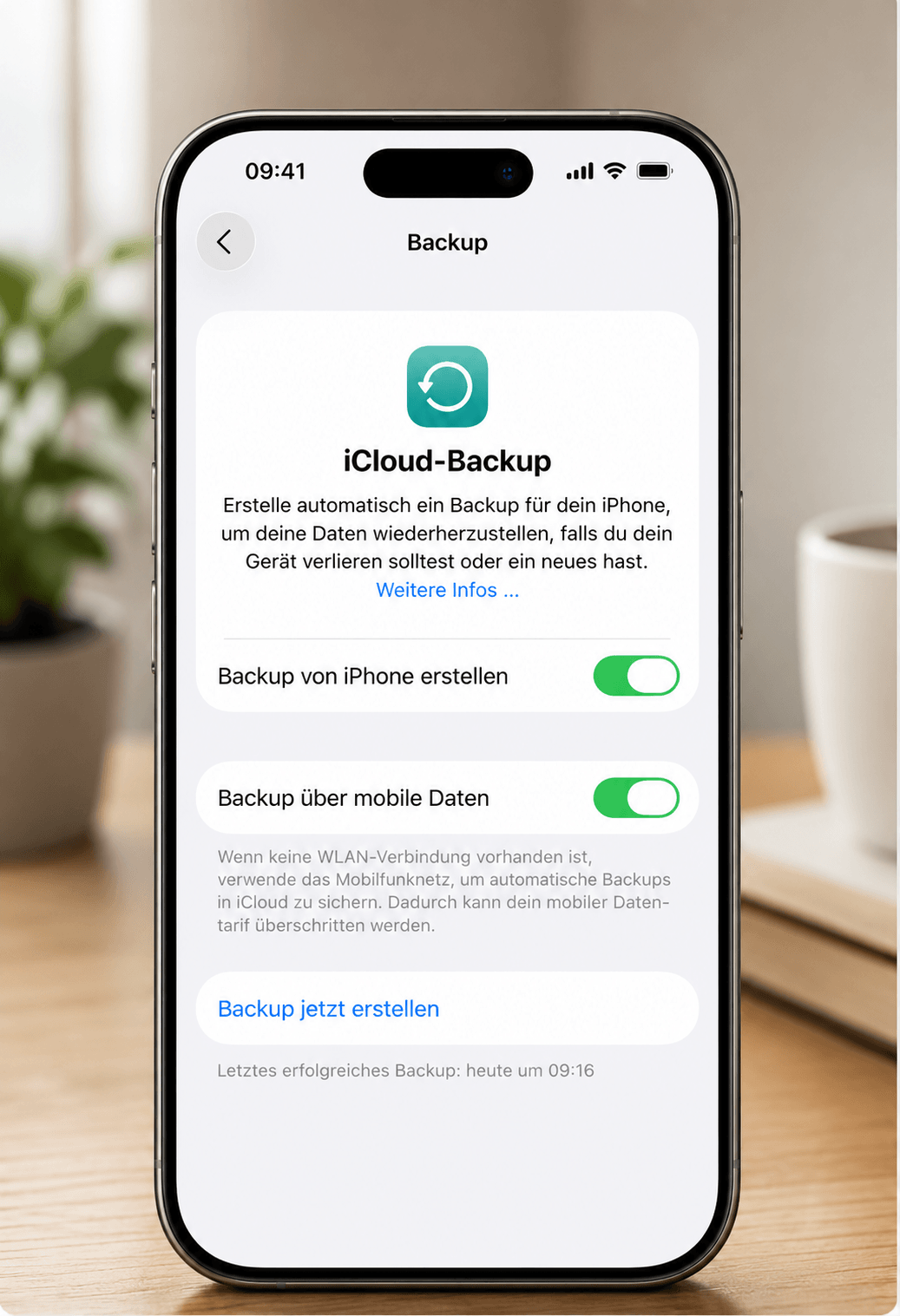
Automatische iCloud-Backups aktivieren
Am entspanntesten fährst Du mit einem automatischen täglichen Backup über iCloud. Öffne dazu den Bereich Einstellungen → Dein Name → iCloud → iCloud-Backup und aktiviere die Option „Backup von iPhone erstellen“.
Anschließend erstellt Dein iPhone automatisch Backups, sobald:
- das Gerät mit einem WLAN verbunden ist
- es an einer Stromquelle hängt
- der Bildschirm gesperrt ist
- genügend iCloud-Speicher verfügbar ist
Backup auf Deinem Computer erstellen – Mac oder Windows
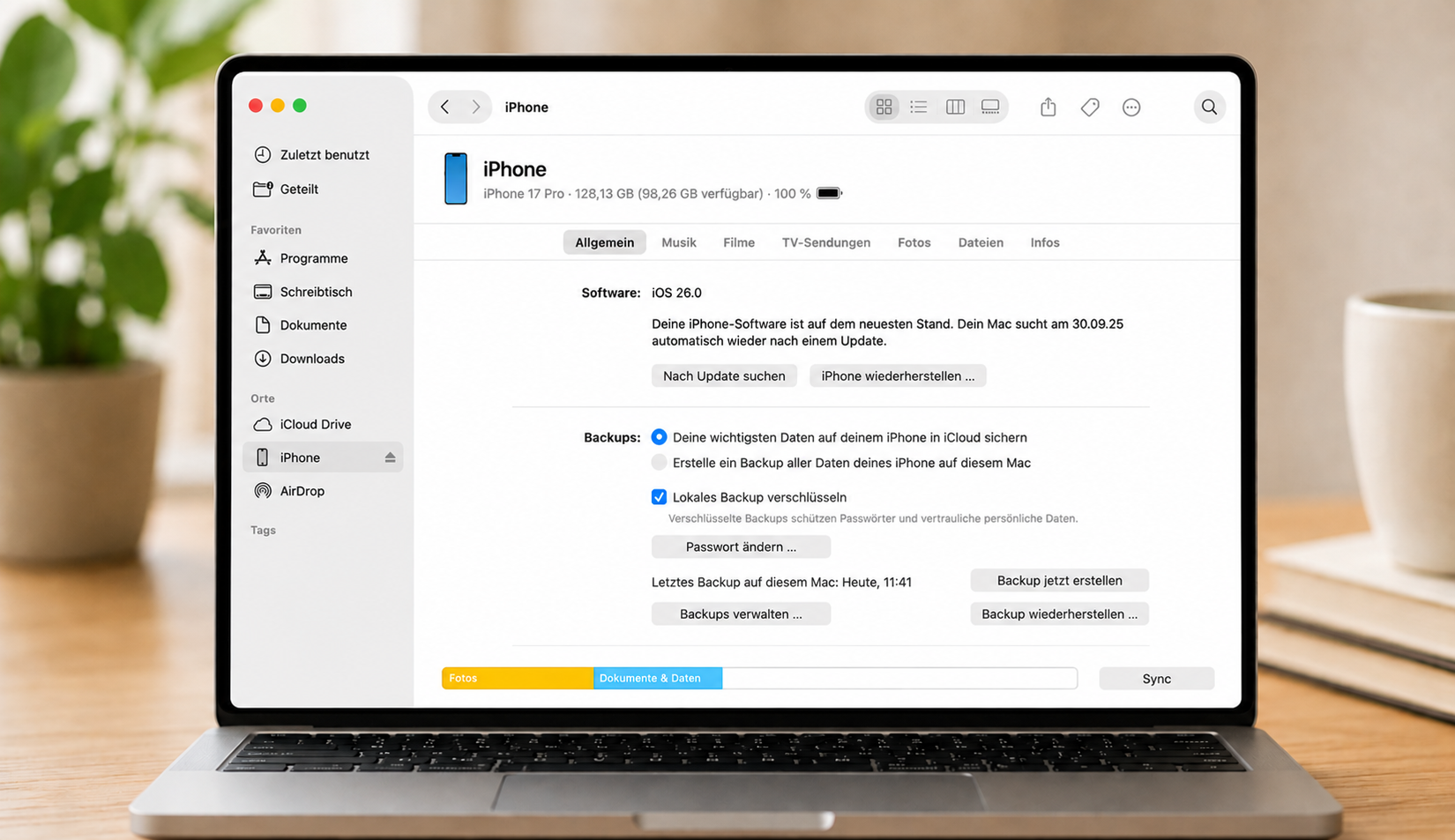
Möchtest Du Dein iPhone nicht über die iCloud sichern, kannst Du stattdessen ein lokales Backup auf Deinem Computer erstellen. Das Backup wird direkt auf Deinem Mac oder Windows-PC gespeichert und belegt keinen iCloud-Speicher. Diese Variante eignet sich besonders, wenn Du Deine Daten selbst verwalten möchtest oder eine zusätzliche Sicherungskopie anlegen willst. So gehst Du dabei vor:
- Verbinde Dein iPhone mit einem passenden USB-Kabel mit Deinem Computer.
- Entsperre Dein iPhone und bestätige gegebenenfalls die Meldung, dass Du diesem Computer vertrauen möchtest.
- Öffne auf Deinem Mac den Finder oder auf einem Windows-PC die Apple-Geräte-App bzw. iTunes. Wähle anschließend Dein iPhone aus.
- Scrolle zum Bereich „Backups“.
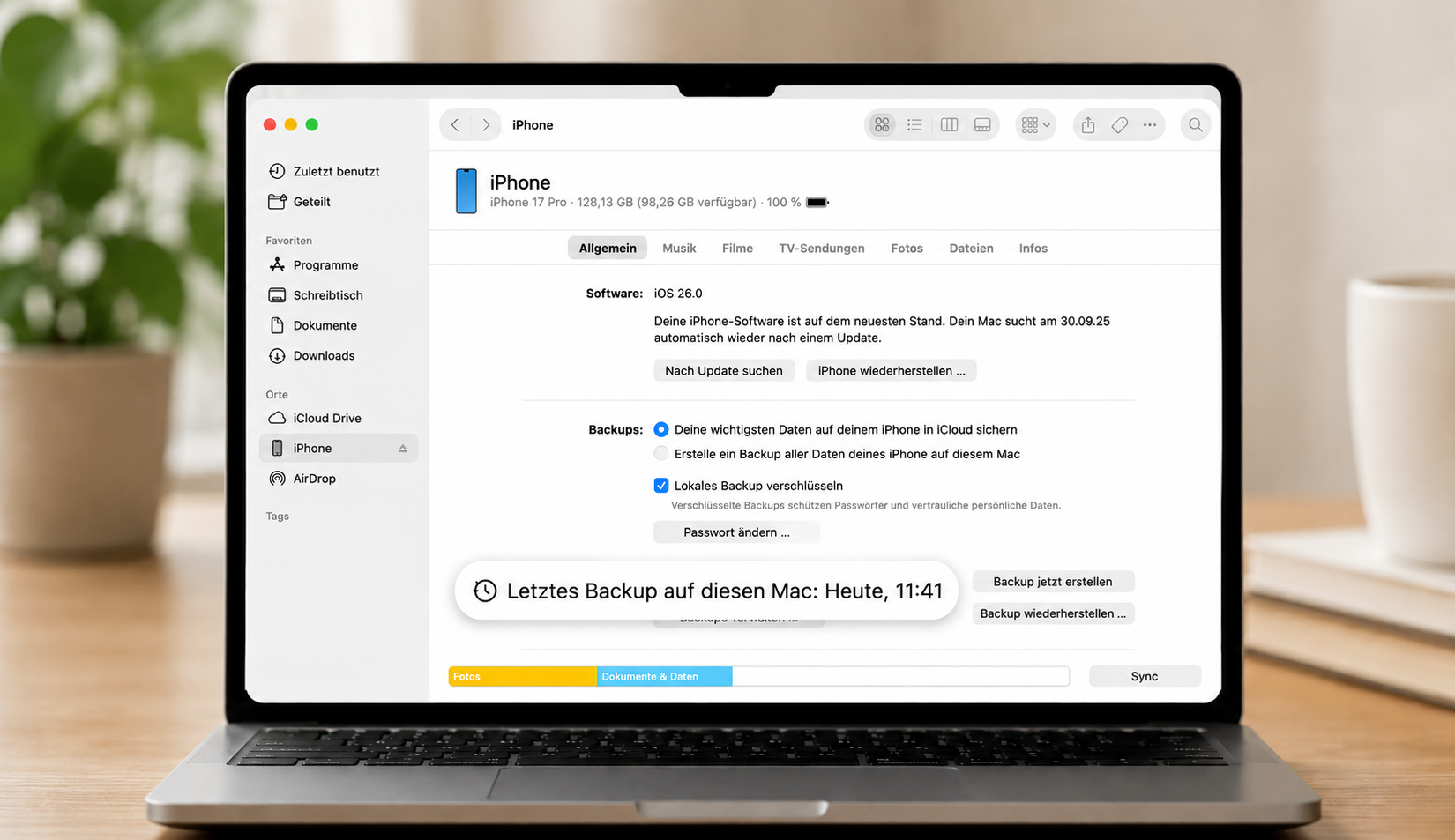
- Möchtest Du auch Gesundheits-, Aktivitäts- und andere sensible Daten sichern, aktiviere die Option „Lokales Backup verschlüsseln“ und vergib ein Passwort. Nur verschlüsselte lokale Backups enthalten gespeicherte Passwörter, WLAN-Einstellungen, Gesundheitsdaten und Aktivitätsdaten aus der Health-App.
Wichtig: Bewahre dieses Passwort gut auf. Ohne das Passwort kann das Backup später nicht wiederhergestellt werden. - Klicke auf „Backup jetzt erstellen“. Die Sicherung Deines iPhones wird nun gestartet.
- Nach erfolgreichem Abschluss werden Datum und Uhrzeit des letzten Backups angezeigt.
Wie kannst Du ein Backup wiederherstellen?
Ein Backup zu erstellen ist nur die halbe Miete. Genauso wichtig ist es zu wissen, wie Du Deine Daten wieder zurück auf Dein iPhone bekommst. Je nachdem, ob Du Deine Daten in der iCloud oder lokal auf einem Computer gesichert hast, stehen Dir unterschiedliche Möglichkeiten zur Wiederherstellung zur Verfügung.
Tipp: Bevor Du ein Backup wiederherstellst, solltest Du nach Möglichkeit ein aktuelles Backup Deines iPhones erstellen. So stellst Du sicher, dass keine neueren Daten verloren gehen.
iPhone aus einem iCloud-Backup wiederherstellen
Hast Du Deine Daten in der iCloud gesichert, kannst Du sie während der Einrichtung eines iPhones wiederherstellen:
- Schalte Dein iPhone ein und öffne den Begrüßungsbildschirm. Ist das Gerät bereits eingerichtet, musst Du es zunächst auf die Werkseinstellungen zurücksetzen.
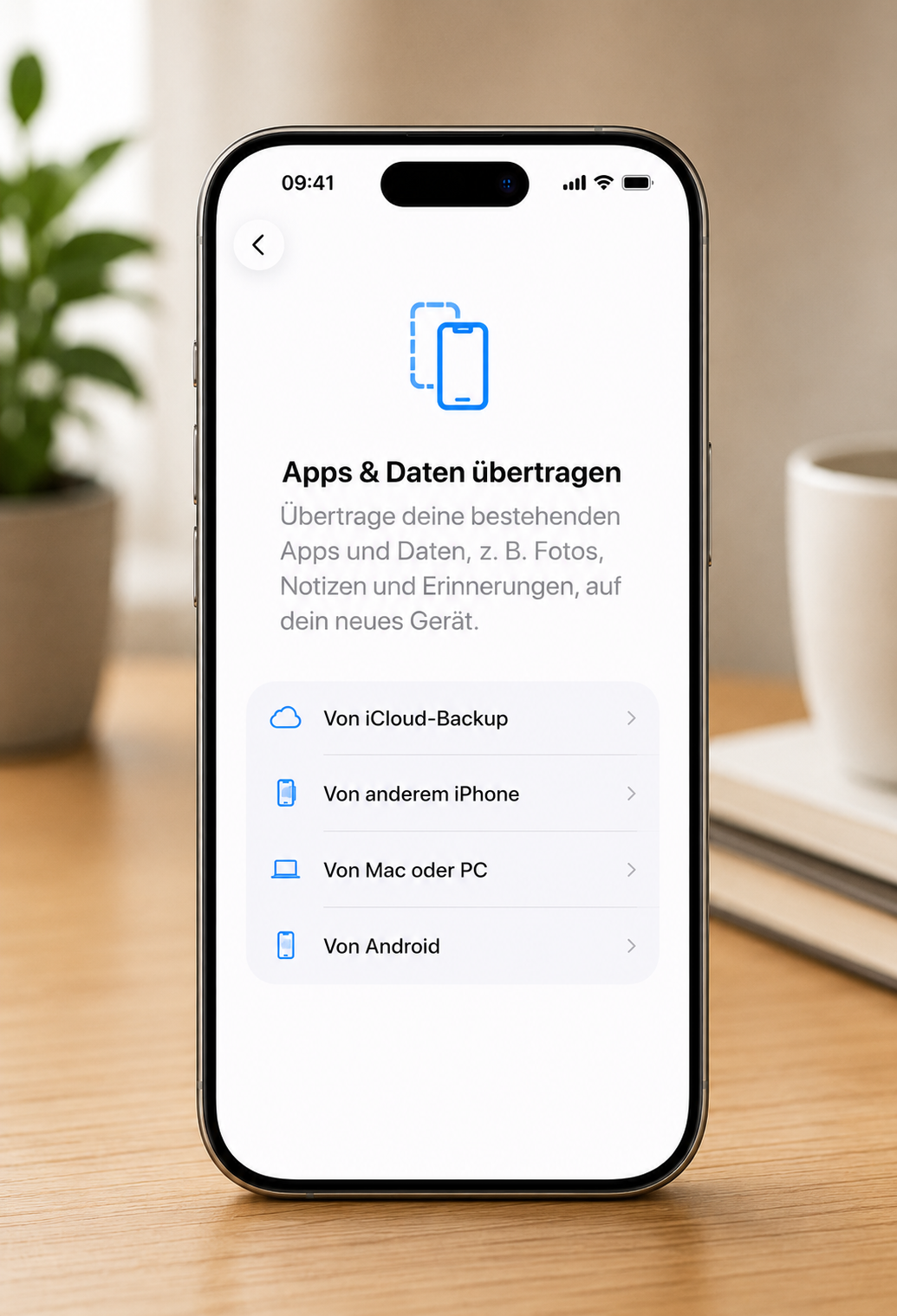
- Folge den Einrichtungsschritten, bis der Bildschirm „Apps & Daten“ bzw. „Apps & Daten übertragen“ erscheint.
- Wähle die Option „Aus iCloud-Backup wiederherstellen“ aus und melde Dich mit Deiner Apple-ID an.
- Wähle das Backup aus, das Du wiederherstellen möchtest. In den meisten Fällen empfiehlt sich das aktuellste Backup.
- Lasse Dein iPhone mit dem WLAN verbunden, bis die Wiederherstellung abgeschlossen ist. Je nach Datenmenge und Internetgeschwindigkeit kann dieser Vorgang einige Minuten bis über eine Stunde dauern.
iPhone aus einem Backup vom Computer wiederherstellen
Hast Du Dein Backup auf einem Mac oder Windows-PC gespeichert, kannst Du es direkt über Deinen Computer wieder auf das iPhone übertragen:
- Verbinde Dein iPhone mit Deinem Mac oder Windows-PC.
- Öffne auf einem Mac den Finder oder auf einem Windows-PC die Apple-Geräte-App beziehungsweise iTunes.
- Entsperre Dein iPhone und bestätige gegebenenfalls die Meldung „Diesem Computer vertrauen?“.
- Wähle Dein iPhone in der Seitenleiste aus.
- Klicke auf „Backup wiederherstellen“ und wähle die gewünschte Sicherung aus.
- Ist das Backup verschlüsselt, musst Du das zuvor festgelegte Passwort eingeben.
- Warte, bis die Wiederherstellung vollständig abgeschlossen ist und das iPhone neu gestartet wurde.
Wichtig: Trenne die Verbindung zum Computer nicht, bevor die Wiederherstellung abgeschlossen ist. Erst danach solltest Du das iPhone vom Computer trennen.

Was wird bei einem Backup gesichert und was nicht?
Ein iPhone-Backup sichert viele der Daten, die für die meisten Nutzer besonders wichtig sind. Dazu gehören unter anderem Fotos, Kontakte, Nachrichten, Notizen, Kalendereinträge, Erinnerungen und gespeicherte Passwörter. Verwendest Du iCloud-Fotos, werden Deine Bilder und Videos allerdings nicht zusätzlich im Backup gespeichert, da sie bereits automatisch mit der iCloud synchronisiert werden.
Welche Daten aktuell gesichert werden, kannst Du jederzeit in den Einstellungen überprüfen. Öffne dazu Einstellungen → Dein Name → iCloud → In iCloud gespeichert. Dort siehst Du nicht nur, welche Apps Daten in der iCloud speichern, sondern auch, wie viel Speicherplatz sie belegen. Bei Bedarf kannst Du einzelne Inhalte oder Apps von der Sicherung ausschließen und so Speicherplatz sparen.
Was wird bei einem Backup nicht gesichert?
Auch wenn ein iPhone-Backup viele wichtige Daten umfasst, werden einige Inhalte nicht zusätzlich gesichert.
Große Film- und Musikmediatheken, wie Netflix oder Spotify, werden nicht gesichert, sondern nur Deine Kontoinformationen und Einstellungen. Offline-Inhalte musst Du nach der Wiederherstellung erneut herunterladen.
Bei Apps von Drittanbietern kann es Unterschiede geben. Nicht jede App speichert ihre Daten automatisch über das iPhone-Backup. Manche Anwendungen sichern lediglich Deine Einstellungen oder Anmeldedaten, während andere auf eigene Cloud-Dienste zurückgreifen. So musst Du die App aus dem App Store zwar neu herunterladen, die App-Daten können aber wieder hergestellt werden.
Gerade bei Apps, die wichtige persönliche Daten enthalten, solltest Du die jeweiligen Backup- oder Synchronisierungseinstellungen überprüfen. So kannst Du sicherstellen, dass alle relevanten Inhalte auch wirklich gesichert werden.
Warum dauert das iPhone- Backup so lange?
Wie lange ein iPhone-Backup dauert, hängt vor allem davon ab, wie viele Daten gesichert werden müssen. Das erste Backup nimmt in der Regel am meisten Zeit in Anspruch, da sämtliche ausgewählten Inhalte gesichert werden. Je nach Datenmenge können dabei mehrere Stunden vergehen.
Spätere iCloud-Backups sind häufig deutlich schneller. Apple speichert dabei nicht jedes Mal alle Daten erneut, sondern sichert in der Regel nur neue oder geänderte Inhalte seit dem letzten Backup.
Folgende Faktoren können die Dauer eines Backups zusätzlich beeinflussen:
Kein Speicherplatz mehr für das iPhone-Backup? Das kannst du tun!
Ist Dein iCloud-Speicher voll, kann kein neues Backup erstellt werden. Das ist ärgerlich, lässt sich aber meist mit wenigen Handgriffen beheben. Bevor Du zusätzlichen Speicher buchst, lohnt sich ein Blick auf die größten Speicherfresser.
Folgende Möglichkeiten helfen dabei, wieder ausreichend Platz für neue Backups zu schaffen:
- Backup verkleinern: Nicht jede App muss zwingend im iCloud-Backup enthalten sein. Prüfe in den Einstellungen, welche Apps gesichert werden, und deaktiviere Inhalte, die Du nicht benötigst.
- Große Speicherfresser aufräumen: Schaue nach, welche Inhalte auf Deinem iPhone besonders viel Speicherplatz belegen. Neben Fotos und Videos können auch Apps wie Instagram, TikTok oder Google Drive mit der Zeit unnötige Daten ansammeln, die sich oft durch eine Neuinstallation der App entfernen lassen.
- Alte Backups entfernen: Hast Du früher andere iPhones oder iPads genutzt, liegen möglicherweise noch alte Sicherungen in Deiner iCloud. Diese kannst Du löschen und den frei gewordenen Speicherplatz für aktuelle Backups nutzen.
- Fotos und Dateien aufräumen: Oft belegen alte Videos, doppelte Fotos oder nicht mehr benötigte Dokumente viel Speicherplatz. Ein kleiner Frühjahrsputz in der iCloud schafft schnell wieder Luft.
- Mehr iCloud-Speicher buchen: Wenn Deine Datenmenge dauerhaft größer geworden ist, kann ein Upgrade auf einen größeren iCloud-Speicherplan die einfachste Lösung sein.
#MoinHelge – Dein Backup ist schnell erledigt
FAQ – Häufig gestellte Fragen zum iPhone-Backup
Bei der iCloud-Synchronisierung werden Daten wie Fotos, Kontakte oder Notizen laufend zwischen Deinen Apple-Geräten abgeglichen. Ein iCloud-Backup erstellt dagegen eine Sicherheitskopie Deines iPhones, die Du bei einem Gerätewechsel oder Datenverlust wiederherstellen kannst.
Ist das Display beschädigt, das iPhone aber noch bedienbar, kannst Du meist trotzdem ein Backup über iCloud oder einen Computer erstellen. Reagiert der Bildschirm gar nicht mehr, ist ein neues Backup oft nicht möglich. In diesem Fall kannst Du prüfen, ob bereits ein aktuelles iCloud-Backup vorhanden ist oder das Gerät zuvor mit einem Computer verbunden wurde.
Grundsätzlich gelten iCloud-Backups als sicher. Apple verschlüsselt die Daten bei der Übertragung und Speicherung, um sie vor unbefugtem Zugriff zu schützen. Zusätzliche Sicherheit bietet die Zwei-Faktor-Authentifizierung für Deine Apple-ID. Dennoch solltest Du ein sicheres Passwort verwenden und Deine Zugangsdaten niemals weitergeben.
Der Schnellstart überträgt Deine Daten direkt von einem alten auf ein neues iPhone. Ein Backup erstellt dagegen eine Sicherheitskopie Deiner Daten. Vor einem Gerätewechsel empfiehlt sich beides: Erst ein Backup erstellen, dann den Schnellstart nutzen.
Prüfe zunächst Deine WLAN-Verbindung, den verfügbaren iCloud-Speicher und ob die Backup-Funktion aktiviert ist. Hilft das nicht, kann ein Neustart des iPhones oder ein iOS-Update das Problem lösen.

Keine Kommentare vorhanden