In aller Kürze
IM ÜBERBLICK
Senioren und smarte Technologie
Ältere Menschen und Smartphones passen längst besser zusammen, als mancher denkt. Laut einer repräsentativen Studie des Digitalverbands Bitkom nutzen 73 Prozent der Menschen über 65 Jahren in Deutschland ein Smartphone oder Handy. Bei den 65- bis 74-Jährigen sind es sogar 86 Prozent.
Dabei geht es längst nicht mehr nur ums Telefonieren. Sechs von zehn Seniorinnen und Senioren verschicken Nachrichten per SMS oder Messenger-Dienst, 44 Prozent machen Fotos oder Videos. Auch die Nutzungsdauer steigt: Bei den über 65-Jährigen liegt sie inzwischen bei 103 Minuten pro Tag, 23 Minuten mehr als noch 2023.
Auch gegenüber anderer Technik sind Ältere aufgeschlossen. Smartwatches werden zunehmend beliebter: 13 Prozent der über 65-Jährigen tragen eine, 2022 waren es noch 9 Prozent.
Das Bild vom technikscheuen Senior entspricht also nicht mehr der Realität. Ältere Menschen entscheiden sich heute bewusst für ein Smartphone und nutzen es vielseitig.
Tasten oder Touchscreen: Was passt zu Dir?
- Du spürst, ob Du eine Taste gedrückt hast.
- Die Tasten sitzen immer am selben Platz, mit etwas Übung findest Du sie auch ohne hinzusehen.
- Ein Anruf startet erst, wenn Du die Taste wirklich drückst.
- Versehentliches Wischen oder Antippen gibt es nicht.
- Längere Nachrichten sind auf einer Zifferntastatur mühsam.
- Fotos, Videos und Messenger-Chats sind auf dem kleinen Bildschirm kaum komfortabel.
- Direkte Bedienung: Du tippst und wischst direkt auf dem Bild.
- Schrift und Tastatur lassen sich vergrößern, Fotos und Videos erscheinen groß.
- Texte kannst Du auch diktieren.
- Bei zitternden Händen oder trockener Haut fällt es schwerer, genau zu treffen.
- Eine unabsichtliche Berührung löst leicht etwas aus.
- Größere Schrift, größere Symbole und eine Berührungsverzögerung machen die Bedienung einfacher.
Senioren-Smartphone vs. herkömmliches Smartphone: Die Unterschiede im Überblick
| Merkmal | Senioren-Smartphone | Herkömmliches Smartphone |
| Bedienung | Oberfläche ab Werk auf das Notwendigste reduziert, große Symbole und große Schrift | Standardoberfläche, lässt sich über die Einstellungen vereinfachen |
| Notruf | Integrierte Notruftaste mit Alarmfunktion meist vorhanden | Meist keine dedizierte Notruftaste, Sicherheitsfunktionen richtest Du selbst ein |
| Unterstützung | Häufig mit Fernwartungsfunktion für Angehörige und vorinstallierten Apps, z. B. Medikamentenerinnerung | Apps installierst Du selbst aus dem App-Store |
| Display | 4–6 Zoll, hoher Kontrast, gut lesbar | ab 6 Zoll, oft AMOLED, höhere Auflösung |
| Kamera | Meist eine Hauptkamera; für gute Bildqualität mindestens 8 Megapixel empfehlenswert | Oft Mehrfachkamera, 48 bis 200 MP |
| Performance | Hardware oft auf älterem Stand, für den Seniorenalltag aber völlig ausreichend | Aktuelle Hardware, leistungsfähigere Komponenten und meist längere Updates |
| Akku | Lange Laufzeit, oft mehrere Tage | 1-2 Tage, dafür Schnellladen |
Das spricht für ein normales Smartphone
Normale Smartphones sind in der Regel leistungsfähiger und punkten mit einer umfangreicheren Ausstattung als die speziellen Senioren-Smartphones. Und dank einiger hilfreicher Optionen in den aktuellen Betriebssystemen lässt sich ein herkömmliches Smartphone so einrichten, dass es für ungeübte Nutzer und Menschen mit eingeschränkter Sehfähigkeit leichter zu bedienen ist.
Unter Android findest Du in den Einstellungen ➜ Bedienungshilfen die „Einfache Ansicht“. Sie gestaltet das Menü übersichtlicher, vergrößert die Symbole und erhöht Kontrast & Schriftgröße. Zusätzlich kannst Du die Funktion Vergrößerung aktivieren. So steht Dir jederzeit auf dem Bildschirm eine Lupe zur Verfügung, die gezielt Bereiche vergrößert. Branchenprimus Samsung hat den Modus für die eigenen Smartphones modifiziert. Er nennt sich „Einfacher Modus” und bringt die Vergrößerungsfunktion gleich mit auf den Startbildschirm. Hinzu kommen die Android-Bedienungshilfen: Darüber lassen sich Symbolgrößen, Schriftgrade, Kontrast, Farben oder auch die Sprachsteuerung justieren.
Apples Lösung heißt „Unterstützender Zugriff“: Die iOS-Funktion bietet ein Benutzererlebnis mit fokussierten Funktionen und einer vereinfachten Oberfläche. Sie ist speziell für Personen mit Beeinträchtigung entwickelt, die das iPhone leicht und selbstständig nutzen möchten. Dabei lässt sich das Layout für Apps auf dem Startbildschirm individuell wählen: als leicht lesbare Liste oder als großes Raster aus Bildern und Symbolen. Einen Sprachassistenten kannst Du beim iPhone ebenfalls aktivieren.
Fazit: Wer bereit ist, ein normales Smartphone einmalig seniorengerecht einzurichten, bekommt oft mehr fürs Geld, nämlich aktuelle Hardware, bessere Kamera und längere Update-Garantie inklusive.
Smartphones für Senioren: Worauf kommt es an?
Unsere 3 besten Smartphones für Senioren
Unser Ranking richtet sich nach Display und Ausstattung, die Daten dazu entnehmen wir den Testergebnissen von CHIP und COMPUTER BILD sowie den Herstellerangaben. Bei der Displaygröße gilt: Je größer die Anzeige, desto besser lassen sich Texte und Symbole lesen. Das Gewicht behalten wir dabei im Blick, denn große Geräte sind meist auch schwerer und liegen besonders bei längerer Nutzung weniger bequem in der Hand. Bei der Ausstattung achten wir vor allem auf die Bedienmodi, weil sie entscheiden, wie leicht sich ein normales Smartphone seniorengerecht einrichten lässt.
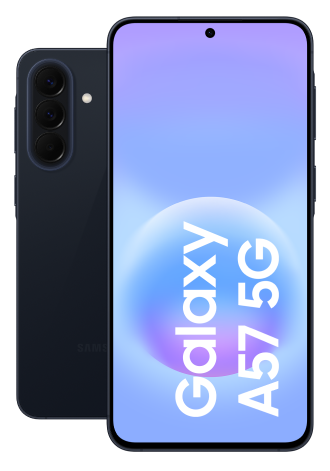
Unsere Nummer 1: Samsung Galaxy A57
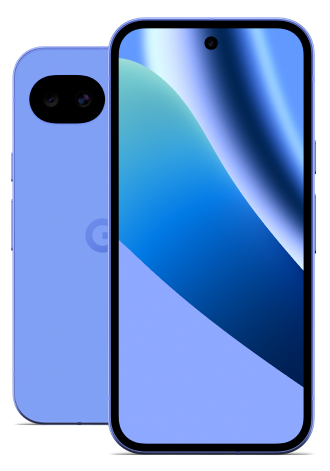
Unsere Nummer 2: Google Pixel 10a
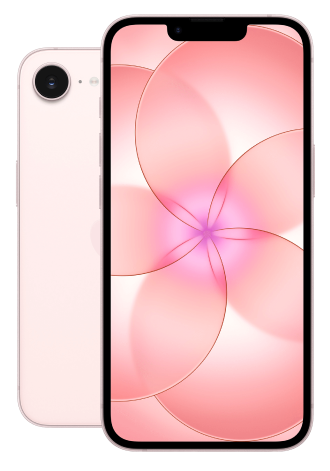
Unsere Nummer 3: iPhone 17e
So passt sich Dein Smartphone an Deine Bedürfnisse an
Ein Senioren-Smartphone muss nicht zwingend eines sein, das ab Werk so heißt. Die aktuellen Betriebssysteme bieten nützliche Werkzeuge, mit denen sich jedes Smartphone seniorengerecht einrichten lässt.
Einfacher Modus (Android)
Der Einfache Modus ist eine Bedienhilfe, bei der das Menü reduziert und übersichtlich gestaltet wird. Schriftgröße und Kontrast sind erhöht, die Symbole vergrößert. Auf dem Startbildschirm erscheinen nur noch die wichtigsten Apps. Zusätzlich lässt sich eine Berührungsverzögerung einstellen, sodass nicht aus Versehen Aktionen direkt ausgelöst werden. Aktivieren lässt er sich über Einstellungen → Anzeige → Einfacher Modus. Samsung bietet ihn auf allen aktuellen Galaxy-Modellen an, Huawei und einige andere Android-Hersteller ebenfalls.
Bedienungshilfen (Android)
Über das Menü Einstellungen → Bedienungshilfen stehen noch tiefergehende Anpassungen bereit. Dazu gehören die individuelle Anpassung von Anzeige- und Schriftgröße, Vergrößerungsfunktionen sowie Kontrast- und Farboptionen. Für Menschen mit eingeschränkter Motorik lässt sich das Gerät per Sprachbefehl über Voice Access steuern. Die Funktion TalkBack liest Bildschirminhalte laut vor. Hörgeräte lassen sich über Bluetooth koppeln.
Unterstützender Zugriff und Bedienungshilfen (iPhone)
Apple hat mit dem „Unterstützenden Zugriff“ eine eigene Lösung für eine vereinfachte Bedienung. Die iOS-Funktion bietet fokussierte Funktionen und eine übersichtliche Oberfläche, die es ermöglicht, das iPhone leichter und selbstständiger zu nutzen. Das Layout lässt sich dabei als leicht lesbare Liste oder als großes Raster aus Bildern und Symbolen einrichten. Den ‚Unterstützenden Zugriff‘ aktivierst Du unter Einstellungen → Bedienungshilfen → Unterstützender Zugriff am besten gemeinsam mit einer vertrauten Person. Ergänzend kannst Du über die allgemeinen iPhone-Bedienungshilfen Optionen für Schrift, Kontrast, Zoom und Sprachausgabe einrichten.
Vorsicht, Falle! So schützt Du Dich vor Betrug und Fehltritten
Das Smartphone bringt erstaunliche Möglichkeiten in Dein Leben. Du hörst nicht nur die Stimme Deines Enkelkindes, Du siehst es auch und kannst vielleicht sogar seine ersten Schritte miterleben. Das Smartphone erinnert Dich an Geburtstage und Termine oder verrät Dir, wann der nächste Bus fährt. Es birgt aber auch Risiken. Kennst Du die häufigsten Fallen, kannst Du Dich leichter schützen.
Spam-Anrufe & Phishing
Anrufe unter unbekannter Nummer kennst Du aus dem Festnetz. Auf dem Smartphone bleibst Du leider ebenfalls nicht von ihnen verschont. Dabei werden die Maschen der Betrüger immer fieser: Sie täuschen einen Enkel in Geldnöten vor oder schicken eine SMS, die angeblich von Deiner Bank stammt und irgendeine dringende Handlung einfordert. Die wichtigste Regel lautet daher: Niemals persönliche Daten, Passwörter oder Bankdaten am Telefon oder per Link weitergeben!
Abhilfe schafft der integrierte Anruffilter: Auf Android-Geräten erkennt die Telefon-App verdächtige Anrufe automatisch und warnt vor möglichem Spam. Das Gleiche gilt für Kurznachrichten. Verdächtige SMS landen im Spam-Ordner. Nimmst Du doch einmal versehentlich einen verdächtigen Anruf an, legst Du am besten direkt auf und blockierst die Nummer in der Anrufliste.
Kostenfallen in Apps
Manche Apps sind kostenlos, verbergen aber Abonnements, die nach einer Testphase automatisch starten. Im App Store (iPhone) und im Play Store (Android) kannst Du alle aktiven Abonnements einsehen und jederzeit kündigen. Vor dem Download lohnt sich ein Blick auf die Bewertungen und auf die Berechtigungen, die eine App anfordert.
Ungewollte In-App-Käufe
Besonders bei Spielen können versehentliche Käufe schnell teuer werden. So verhinderst Du versehentliche Käufe: In den Einstellungen des App Stores beziehungsweise Play Stores lässt sich eine Kaufbestätigung per Passwort, Fingerabdruck oder Face ID aktivieren. So wird jeder Kauf bewusst bestätigt.
App-Beschränkungen & Berechtigungen
Viele Apps fordern mehr Zugriffsrechte an, als sie eigentlich benötigen – etwa auf Kamera, Mikrofon oder Standort. Sowohl Android als auch iPhone ermöglichen es, diese Berechtigungen unter Einstellungen → Apps gezielt zu verwalten und einzuschränken. Wer möchte, kann auf dem iPhone über die Bildschirmzeit oder den „Unterstützenden Zugriff” festlegen, welche Apps überhaupt sichtbar und nutzbar sind.
Nützliches Zubehör: Die smarten Helfer im Alltag
Zum richtigen Smartphone gehört das passende Zubehör. Diese vier Produkte machen den Alltag für Senioren sicherer und komfortabler.
Fazit: Seniorenhandy oder Smartphone – Welches Gerät passt zu Dir?
Ein Seniorenhandy passt zu Dir, wenn ...
Ein Senioren-Smartphone passt zu Dir, wenn …
Ein klassisches Smartphone passt zu Dir, wenn …
FAQ: Die wichtigsten Fragen zu Senioren-Smartphones
Nicht unbedingt. Spezielle Senioren-Smartphones bieten zwar eine ab Werk vereinfachte Oberfläche und praktische Extras wie eine Notruftaste. Aktuelle Android-Geräte und iPhones lassen sich aber mit wenigen Handgriffen genauso seniorenfreundlich einrichten. Wer bereit ist, etwas Zeit in die Einrichtung zu investieren, bekommt mit einem klassischen Smartphone oft mehr Leistung, eine bessere Kamera und längere Update-Garantien für weniger Geld. Ein spezielles Gerät empfiehlt sich vor allem dann, wenn starke körperliche Einschränkungen von Anfang an besondere Hardware erfordern, etwa ein besonders robustes Gehäuse.
Ja, und das ist einfacher, als viele denken. Samsung-Geräte bieten den „Einfachen Modus“ mit größeren Symbolen, erhöhtem Kontrast und vereinfachtem Startbildschirm. Auf iPhones übernimmt der „Unterstützende Zugriff“ diese Aufgabe. Ergänzend lassen sich auf beiden Plattformen Schriftgröße, Displayhelligkeit, Lautstärke und Sprachsteuerung individuell anpassen. Am besten richtest Du das Gerät gemeinsam mit einem Angehörigen oder in einem Smartphone-Kurs ein.
Grundsätzlich sind Smartphones sicher – vorausgesetzt, du kennst die häufigsten Risiken. Spam-Anrufe, Phishing-Nachrichten und ungewollte In-App-Käufe zählen zu den typischen Fallen. Mit einfachen Maßnahmen lässt sich das Risiko jedoch deutlich reduzieren: Anruffilter aktivieren, verdächtige Nummern blockieren, Kaufbestätigungen einrichten und App-Berechtigungen regelmäßig überprüfen.
Die erste Anlaufstelle sind oft Angehörige. Viele Senioren-Smartphones bieten dafür sogar eine Fernwartungsfunktion, mit der Familienmitglieder per Fernzugriff helfen können. Darüber hinaus gibt es lokale Angebote wie Smartphone-Kurse der Volkshochschule, Internet-Cafés speziell für Senioren oder Beratungsangebote von Mobilfunkanbietern im Fachhandel. Auch Organisationen wie BAGSO (Bundesarbeitsgemeinschaft für Seniorenorganisationen), Telefon 0228/249993-0, bieten Unterstützung rund um digitale Themen für ältere Menschen an.
Tim Kleuter
Ich habe für meinen Großvater auch mal die Seniorentelefone angesehen, die es so gibt. Wir sind aber darauf gekommen, dass eine Launcher App für Android auch sehr hilfreich sein kann. Da gibt es ja z.B. Juno Easy Launcher, oder Big Launcher.
Patricia Rohde
Moin! Danke Dir für den starken Tipp! Stimmt genau, eine Launcher-App ist eine prima Alternative zum Seniorentelefon. Sie macht aus einem normalen Smartphone ein leicht bedienbares Gerät durch große Tasten, gut erkennbare Symbole und kontrastreiche Farben. Liebe Grüße, Dein LogiTel-Team